 MY BOWLING JOURNEY
Il n'y a pas d'inscription à part. La première fois que vous vous connectez, votre compte est créé. Il n'y a aucun mot de passe à retenir.
Façons de se connecter
L'écran de connexion montre les façons de se connecter qui fonctionnent sur votre appareil :
- Téléphone Android : Continuer avec Google, ou un code envoyé par courriel.
- iPhone : Se connecter avec Apple, Continuer avec Google, ou un code envoyé par courriel.
- Navigateur Web : Continuer avec Google, ou un code envoyé par courriel.
En continuant, vous acceptez les Conditions d'utilisation et la Politique de confidentialité. Les deux sont en lien au bas de l'écran.
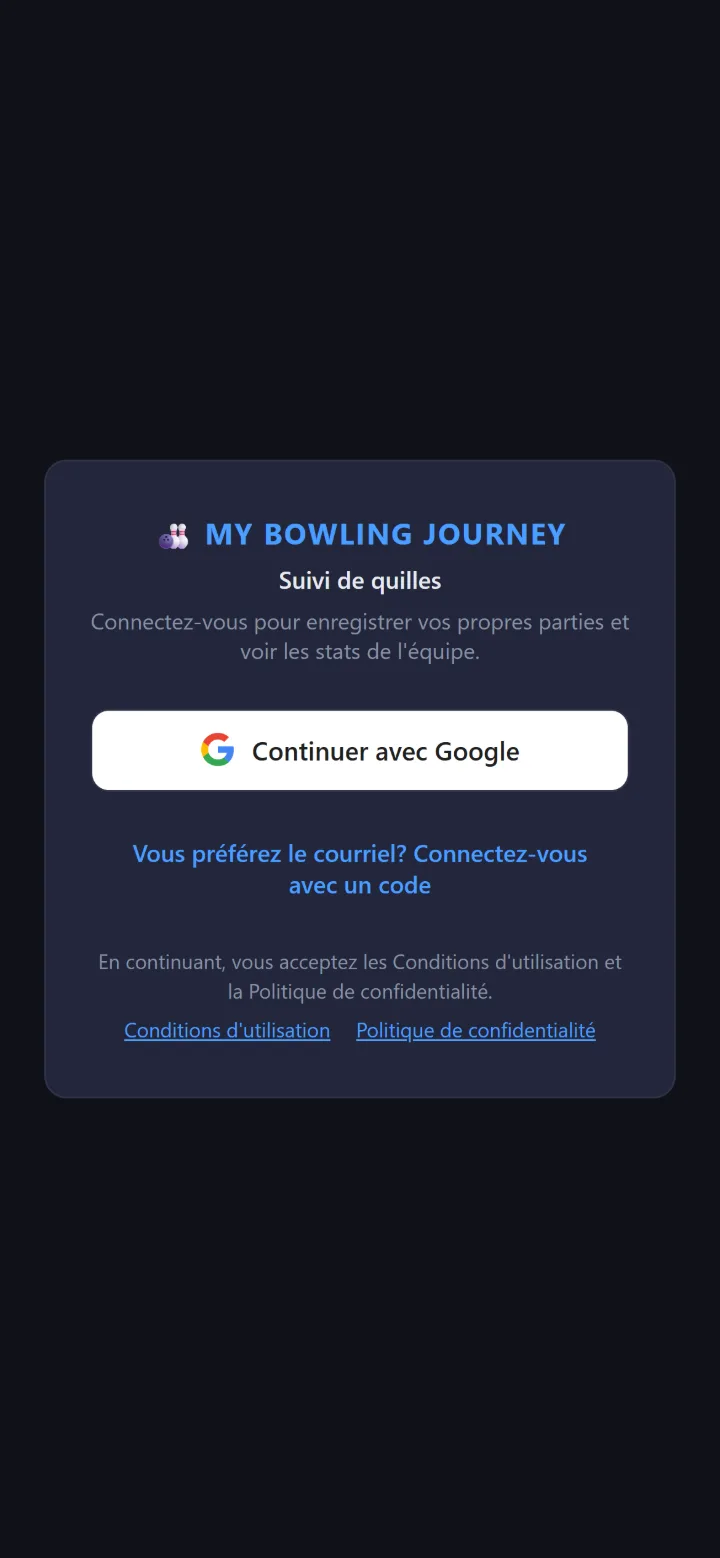
Avec Google ou Apple
- Touchez Continuer avec Google, ou Se connecter avec Apple sur un iPhone.
- Choisissez votre compte et confirmez.
Sur un iPhone, la première fois que vous vous connectez avec Apple, Apple peut transmettre votre nom à l'application. L'écran de configuration commence alors avec votre nom déjà rempli.
Avec un code envoyé par courriel
- Touchez Vous préférez le courriel? Connectez-vous avec un code.
- Entrez votre adresse courriel et touchez Recevoir un code par courriel.
- Ouvrez le courriel. Il contient un code à 6 chiffres.
- Entrez le code. L'application vous connecte dès que le sixième chiffre est entré.
- Le code est valide une heure.
- Le même courriel contient aussi un lien de connexion. Il ne fonctionne qu'à l'endroit où vous avez demandé le code : dans l'application d'où vous l'avez demandé, ou dans le même navigateur sur le site Web.
- Rien après 2 ou 3 minutes? Vérifiez votre dossier de courrier indésirable.
- Si le code ne fonctionne pas, l'application vous le dit. Vérifiez-le et entrez-le de nouveau, ou touchez Utiliser une autre adresse courriel pour revenir en arrière et en envoyer un nouveau.
L'écran de configuration
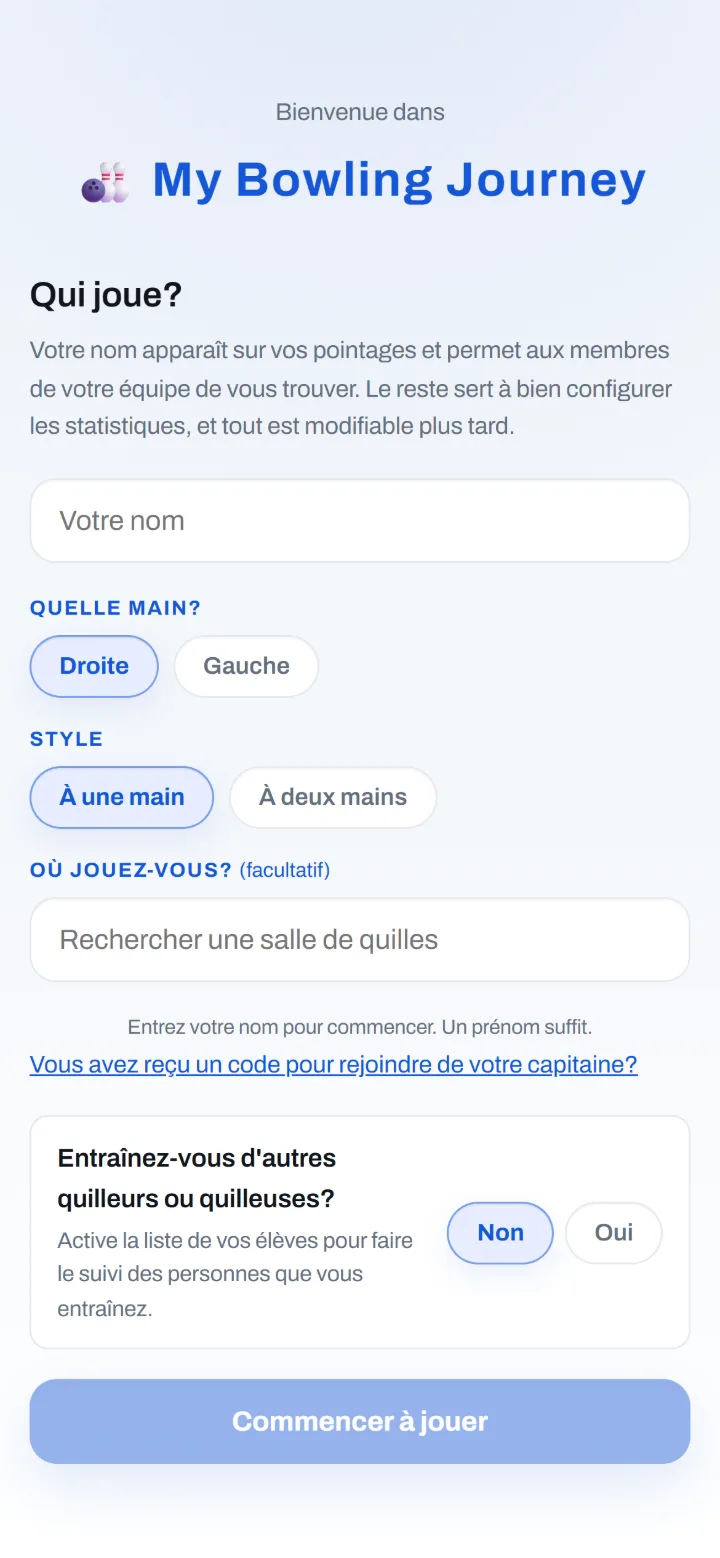
La première fois que vous vous connectez, un court écran vous pose quelques questions avant que l'application s'ouvre. Votre nom, votre main, votre style et vos salles de quilles peuvent tous être changés plus tard dans Paramètres > Profil.
- Qui joue? Entrez votre nom. Un prénom suffit. Il apparaît sur vos pointages et c'est ainsi que les membres de votre équipe vous trouvent.
- Quelle main? Touchez Droite ou Gauche. Droite est choisie au départ.
- Style : touchez À une main ou À deux mains. À une main est choisi au départ.
- Où jouez-vous? Cette question est facultative. Entrez au moins trois lettres du nom de votre salle de quilles dans la case Rechercher une salle de quilles, puis touchez-la dans la liste. Vous jouez à plus d'un endroit? Ajoutez-les toutes. Touchez une salle ajoutée pour la retirer.
- Votre capitaine vous a donné un code? Touchez Vous avez reçu un code pour rejoindre de votre capitaine? et entrez-le dans la case Code pour rejoindre. Il vous place directement dans votre équipe, avec tout ce qui a déjà été enregistré pour vous.
- Entraînez-vous d'autres quilleurs ou quilleuses? Laissez Non à moins que ce soit le cas. Oui active une liste pour les personnes que vous entraînez.
- Touchez Commencer à jouer. Le bouton est pâle et ne fait rien tant que votre nom n'est pas entré. D'ici là, l'écran affiche « Entrez votre nom pour commencer. Un prénom suffit. »
Si le code pour rejoindre est mauvais, l'application vous le dit et reste sur cet écran pour que vous puissiez le corriger. Si vous êtes hors ligne, l'application vous le dit et reste sur cet écran. Effacez le code, touchez Commencer à jouer, et entrez le code plus tard dans l'onglet Équipe de Préparation.
Après la configuration
Ensuite, un écran affiche Tout est prêt et demande Soirée de ligue ce soir? Choisissez une option :
- Commencer une soirée de ligue : préparez votre ligue et votre équipe, puis commencez le pointage. Voir Ajouter votre première ligue, votre équipe et ses membres.
- Aperçu d'un compte exemple : faites le tour de l'application remplie d'une saison fictive. Voir Le compte exemple.
- Aller à l'accueil : directement à l'Accueil.
Si vous avez utilisé un code pour rejoindre, cet écran vous dit aussi dans quelle équipe vous êtes. Les visites guidées et les guides vidéo sont dans Paramètres > Aide et à propos, quand vous le voulez.
Se déconnecter
Se déconnecter est dans Paramètres > Compte, sur la carte Compte. Cela déconnecte ce téléphone seulement. Si quelque chose que vous avez entré n'a pas encore atteint votre compte, l'application indique combien de changements sont encore en attente; revenez donc en ligne d'abord si vous le pouvez.
Se connecter sur un nouveau téléphone
- Ouvrez l'application sur le nouveau téléphone.
- Connectez-vous de la même façon qu'avant : le même compte Google ou Apple, ou la même adresse courriel.
Vos parties reviennent de votre compte. Si vous avez déjà rempli l'écran de configuration, ou si vous avez des parties enregistrées, il est sauté et vous arrivez à l'Accueil.
Moins de 13 ans
Quand vous installez l'application et quand vous vous connectez, l'application demande à la boutique d'applications de votre téléphone la tranche d'âge de son utilisateur principal. Si la boutique indique moins de 13 ans, l'écran de connexion est remplacé par « Cette application est pour les quilleurs de 13 ans et plus », et personne ne peut se connecter ni créer de compte sur ce téléphone. Un compte déjà connecté sur ce téléphone y est déconnecté et sa copie est retirée du téléphone. Le compte lui-même est conservé. Un parent ou un tuteur peut garder les pointages d'un jeune quilleur dans son propre compte, sur son propre téléphone. Réessayer interroge la boutique de nouveau, par exemple après qu'un parent a changé ce qu'elle partage.