 MY BOWLING JOURNEY
내 볼은 준비의 볼 탭에 있어요. 볼을 넣어 두면 점수를 기록할 때 고르고, 가방에 넣고, 통계의 볼 탭에서 어떻게 치는지 볼 수 있어요.
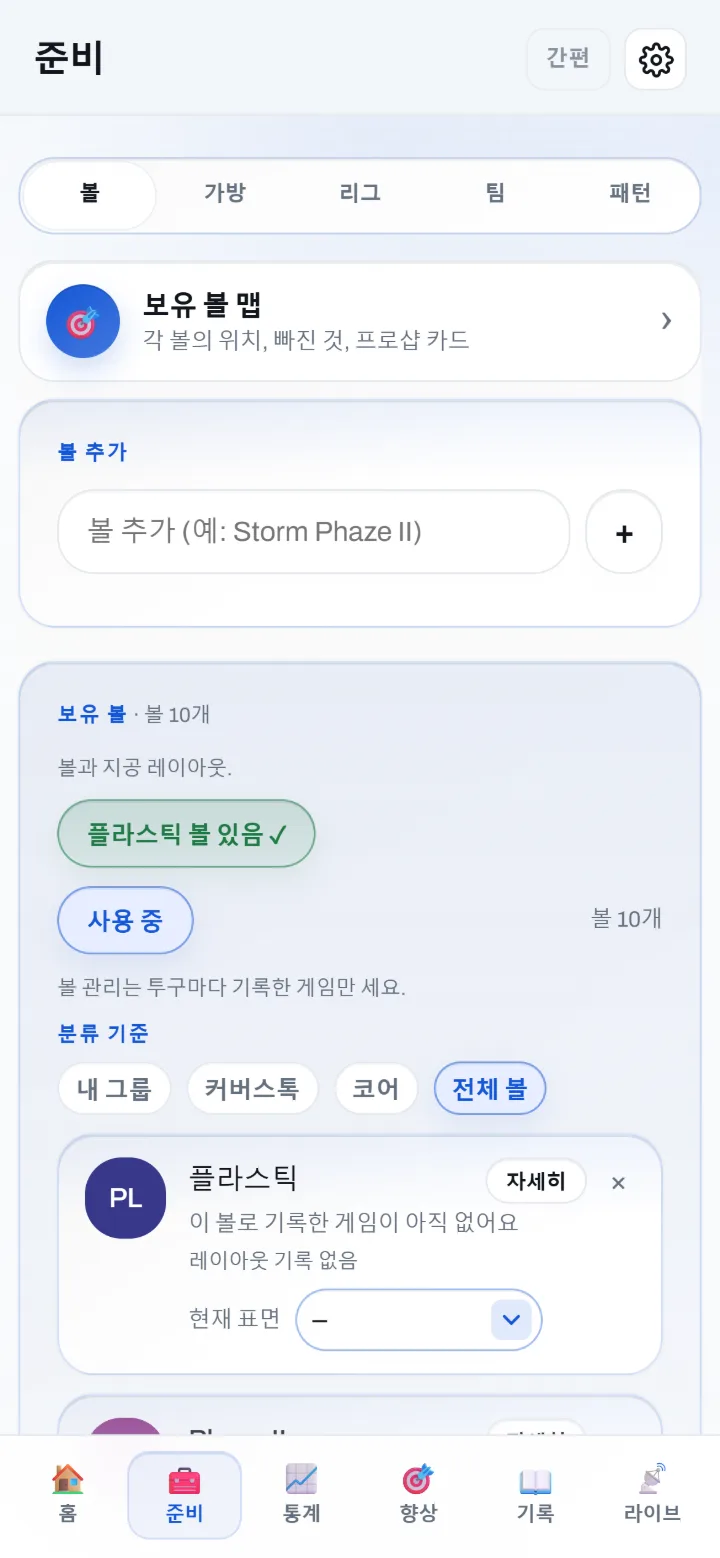
이름으로 볼 추가하기
- 아래의 준비를 누르고 볼 탭을 누르세요.
- 볼 추가 아래에 볼 이름을 입력하세요. 예를 들면 Phaze II나 Ion Max Pearl.
- +를 누르세요(또는 키보드의 Enter).
볼이 입력한 이름 그대로 보유 볼에 들어가요. 이미 있는 이름은 두 번 추가되지 않아요.
다른 볼러가 공유한 볼에서 고르기
두 번째 글자를 입력하면 칸 아래에 다른 볼러가 등록한 볼 목록이 열릴 수 있어요: 다른 볼러가 스펙을 공유한 볼이에요. 이름, 브랜드, 또는 둘 다 입력하세요. 예를 들면 “Storm Phaze”.
줄마다 볼, 그 스펙을 얼마나 믿을 수 있는지(공식, 미확인, 커뮤니티 승인, 검증됨), 그리고 스펙이 나와요. 하나를 누르면 스펙이 채워진 채로 볼이 추가돼요. 이미 보유 볼에 있는 볼은 나오지 않아요.
플라스틱 볼
스페어 볼에는 이름이 없어도 돼요. 보유 볼 카드 위쪽의 플라스틱 볼 추가를 누르면 플라스틱이라는 볼이 목록에 들어가요. 그러면 칩이 플라스틱 볼 있음 ✓으로 바뀌어요. 다시 빼려면 칩을 한 번 더 누르거나, 목록에서 플라스틱 옆의 ×를 누르세요.
점수를 기록할 때 플라스틱은 언제나 볼 목록 맨 아래에 있어요. 보유 볼 맵은 플라스틱을 스페어 볼로 다루고, 볼 관리에서는 빠져요.
보유 볼 카드
보유 볼에는 던지는 볼이 모두 나오고, 위에 몇 개인지 나와요. 볼마다 이니셜이 들어간 색깔 원이 있고(색은 언제나 같아요), 이름 아래에 이런 것이 나와요:
- 지금까지의 성적. 통계의 볼 탭과 같은 숫자로, 투구 수, 스트라이크율, 코너 핀(10번 핀, 왼손이면 7번 핀)이 얼마나 자주 남았는지, 스페어율이에요. 예를 들면 “83구 · 스트라이크 58% · 10번 핀 남음 13% · 스페어 81%”. 새 볼은 이 볼로 기록한 게임이 아직 없어요라고 나와요.
- Pro에서는 마지막 오일 추출과 리서피스 이후의 게임 수. 볼 관리를 보세요.
- 스펙, 그리고 파란색으로 레이아웃, 또는 레이아웃 기록 없음.
- 현재 표면: 지금의 그릿.
자세히를 누르면 스펙과 레이아웃을 채울 수 있어요. ×를 누르면 삭제돼요. 방법: 볼의 스펙, 레이아웃, 표면과 볼 묶기와 보관하기.