 MY BOWLING JOURNEY
오늘 휴대폰으로 점수를 기록하지 못했나요? 볼링장 점수표의 사진이나 스크린샷을 찍으면 앱이 거기에서 게임을 읽어 와요. 읽어 온 내용을 확인하고, 잘못 읽은 것을 고친 다음 저장하세요.
점수표 사진 읽기는 Pro 기능이에요. 새 계정은 모두 처음 30일 동안 Pro를 쓸 수 있어요. 무료 플랜에서는 가져오기 화면에 사진을 고르는 곳 없이 점수표 촬영 카드만 나와요: “점수표 사진에서 점수를 읽어 오는 건 Pro 기능이에요.”와 Pro에서 더해지는 기능 보기가 있어요.
가져오기 열기
리그전에서는 점수 입력 탭의 게임 기록과 프레임 기록 옆에 있는 작은 링크, 점수 가져오기를 탭하세요. 연습에서는 게임의 같은 자리에 있어요. 가져오기 화면이 열려요.
오늘의 점수표가 아니어도 돼요. 날짜는 직접 골라요.
점수표 읽기
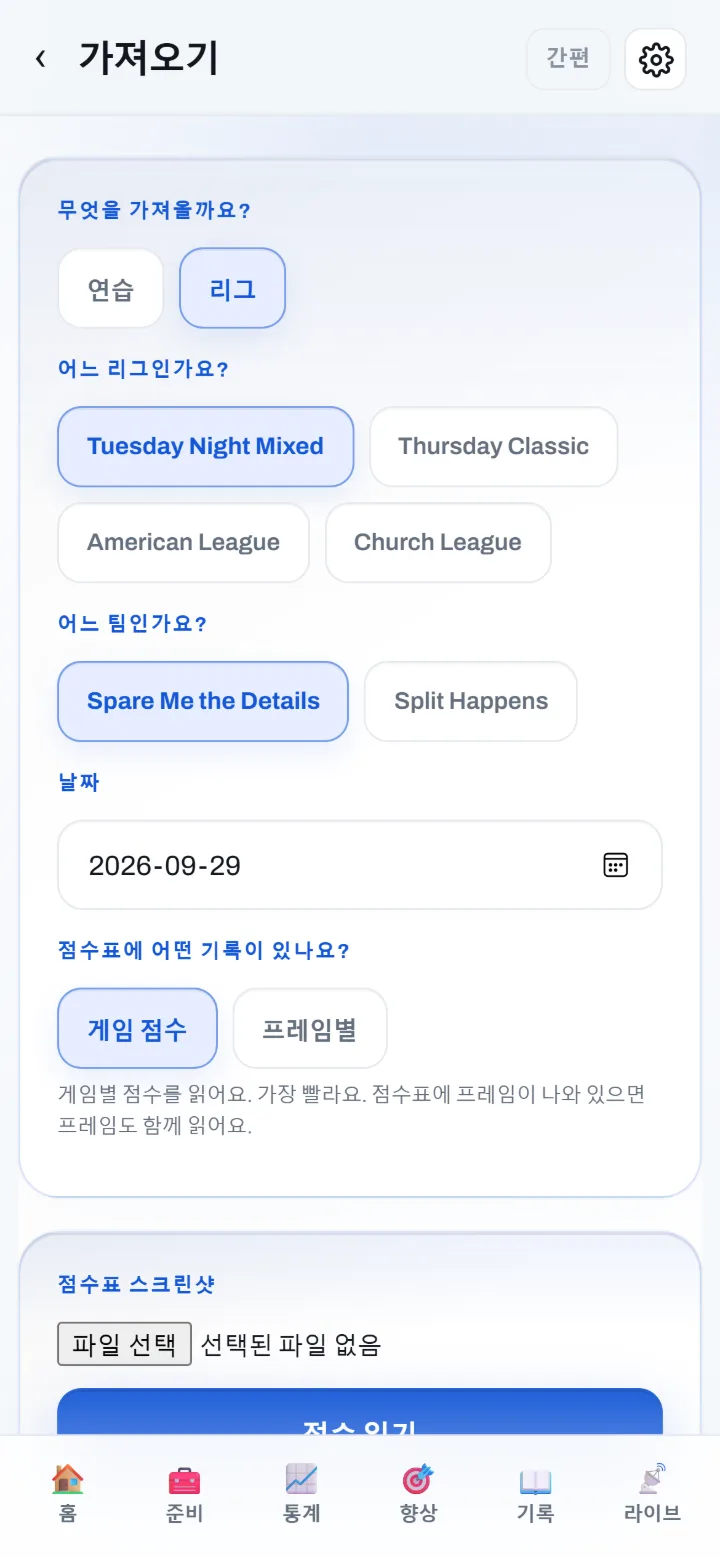
- 무엇을 가져올까요? 아래에서 연습 또는 리그를 탭하세요. 대회 점수표는 가져올 수 없어요. 대회는 칠 때 점수를 기록하세요.
- 리그라면 어느 리그인가요?를 확인하세요. 앱이 가장 그럴듯한 리그를 먼저 골라 둬요. 내 리그 두 개가 그 요일에 치고, 둘 다 그 날짜에 아직 기록이 없고, 점수표의 볼링장으로도 정해지지 않으면, 앱이 이 점수표는 어느 리그인가요?라고 묻고 고를 때까지 아무것도 선택하지 않아요.
- 어느 팀인가요? 아래에서 점수표에 이름이 있는 팀을 고르세요.
- 날짜를 확인하세요.
- 점수표에 어떤 기록이 있나요? 아래에서 하나를 고르세요:
- 게임 점수: 게임마다 점수를 읽어요. 가장 빠르고, 점수표에 프레임이 있으면 프레임도 읽어요.
- 프레임별: 모든 투구와 남은 핀을 읽어요. 더 느리고 남은 핀을 잘못 읽을 수도 있어서, 프레임을 하나씩 보면서 확인하게 돼요. JPG나 PNG 사진 또는 스크린샷을 쓰세요.
- 점수표 스크린샷 아래에서 사진이나 스크린샷을 고르세요. 6장까지 고를 수 있어요. 잘못 고른 것은 ×를 탭하세요.
- 점수 읽기(또는 프레임 읽기)를 탭하세요. 점수표 하나를 읽는 데 1~2분, 여러 장이면 몇 분 걸릴 수 있어요.
앱에 오류가 아니에요: 지금 요청이 많을 뿐이에요가 나와도 고른 사진은 그대로 있어요. 1분 뒤에 점수 읽기를 다시 탭하세요.
이름 맞추기
볼러 확인에 점수표에서 읽은 볼러가 몇 게임씩 쳤는지와 함께 나와요. 각각 누구인지 고르세요:
- 팀이나 내 볼러 목록에 있는 볼러(앱이 가장 비슷한 사람을 추천해요),
- 점수표의 이름을 새 볼러로 추가,
- 이 볼러 건너뛰기.
여기서는 잠깐 꼼꼼히 보세요. 잘못 맞추면 다른 사람의 게임이 그 볼러의 기록에 들어가요. 게임 점수의 합이 점수표에 인쇄된 시리즈와 맞지 않으면 앱이 알려 주니까 점수표를 확인할 수 있어요. 그다음 계속을 탭하세요.
읽은 내용 확인하고 고치기
- 각 게임에 점수가 나와요. 프레임이 있는 점수표는 게임마다 점수표 모양으로 보여요. 프레임을 탭해서 핀을 고치세요.
- 표시된 프레임은 앱이 확실하게 읽지 못한 프레임이에요. 핀을 고치거나, 이미 맞다면 ✓ 맞아요를 탭하세요.
- 점수만 있는 게임에는 고칠 수 있는 점수 칸이 있어요.
- 저장 위치에서 리그, 팀, 날짜를 아직 바꿀 수 있어요.
- 팀원에게도 전송에 맞춘 팀원이 모두 나와요. 앱을 쓰는 팀원에게는 확인을 받도록 점수가 보내지고, 바로 반영돼요. 앱을 쓰지 않는 팀원의 점수는 내 휴대폰에 내 점수와 함께 저장돼요. 보내기 전에 잘못 읽은 것을 고치세요.
- 이미 점수를 입력한 게임인데 점수표와 다르면, 앱이 2게임: 어떤 점수를 사용할까요?라고 묻고, 내 점수를 그대로 둘지 점수표의 점수를 쓸지 고를 수 있어요.
- 이미 프레임별로 기록한 게임은 내가 기록한 프레임을 그대로 유지해요.
모두 맞으면 이상 없음. 저장을 탭하세요. 점수표에 팀원이 있으면 저장하고 팀원 2명에게 보내기처럼 나와요.
앱이 그날의 결과를 열고 무엇을 가져왔는지 알려 줘요. 결과를 확인한 다음 그날 기록을 저장하세요. 지난 날짜의 기록이라면 저장하지 않고 나가도 앱이 대신 저장해요. 저장과 마치기를 참고하세요.
스프레드시트에 적어 둔 지난 기록은 다른 방법으로 가져와요. 설정 > 내 데이터 > 점수 가져오기에서 파일로 가져오세요. 파일 내보내기와 가져오기를 참고하세요.