 MY BOWLING JOURNEY
你的球在準備的球分頁。球加進去之後,你可以在記分時選擇它、把它放進球袋,並在統計的「球」分頁看看它的表現。
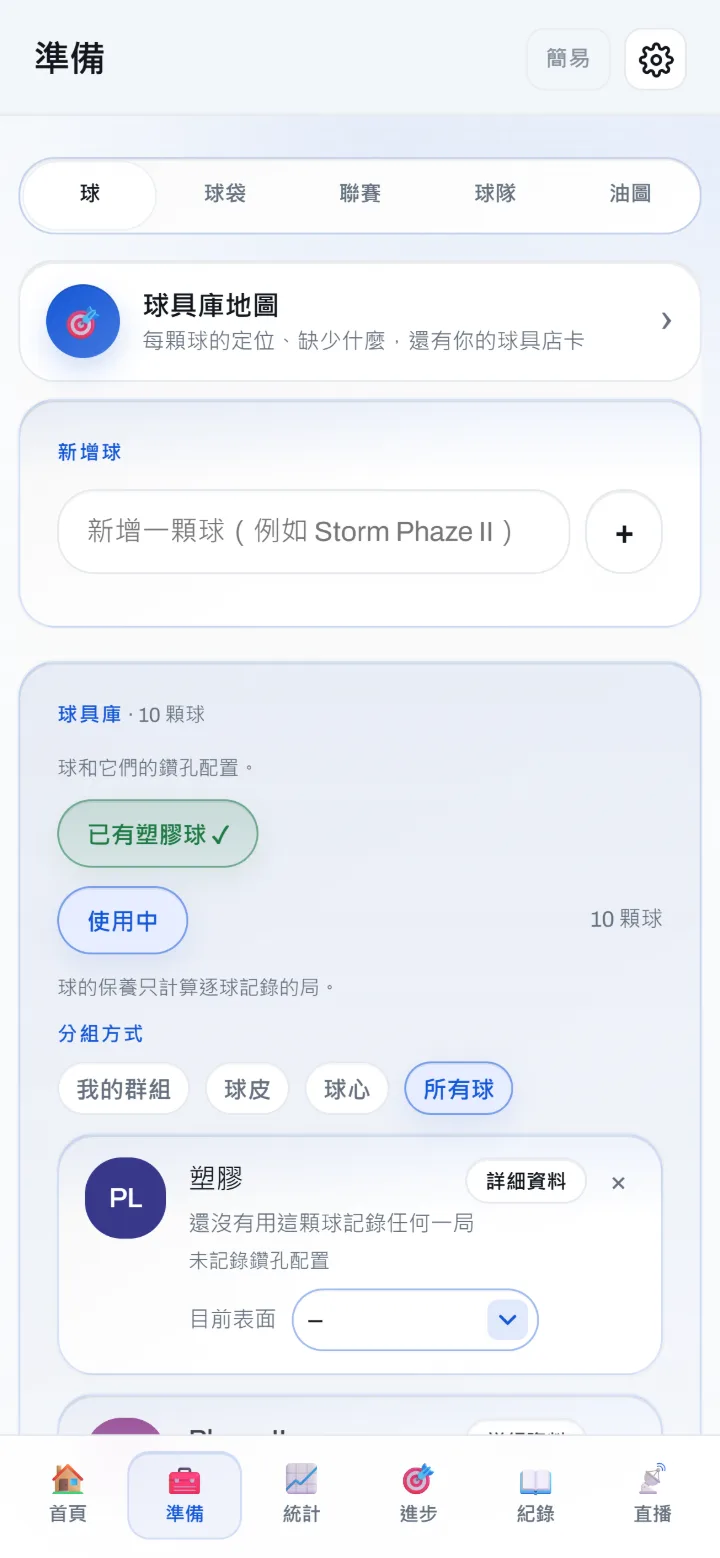
用名稱新增球
- 點最下方的準備,再點球分頁。
- 在新增球下方輸入球的名稱,例如 Phaze II 或 Ion Max Pearl。
- 點 +(或鍵盤上的 Enter)。
這顆球會加到你的球具庫,名稱和你輸入的完全一樣。已經有的名稱不會重複新增。
從其他球友分享的規格中選擇
從你輸入第二個字開始,欄位下方可能會出現來自其他球友清單:其他球友已經分享規格的球。輸入名稱、品牌或兩者,例如「Storm Phaze」。
每一列都會顯示球、它的規格可信度(官方、未確認、社群認可或已驗證),以及規格本身。點一列,就會新增這顆球並填好它的規格。已經在你球具庫裡的球不會出現在清單中。
塑膠球
你的補中球不需要名稱。點球具庫卡片上方附近的新增塑膠球,清單中就會加入一顆叫做「塑膠」的球。接著標籤會顯示已有塑膠球 ✓。要再拿掉它,再點一次標籤,或使用清單中「塑膠」旁邊的 ×。
記分時,「塑膠」永遠在球清單的最下方。球具庫地圖會把它當成你的補中球,球的保養則不會算它。
球具庫卡片
球具庫會列出你使用的每一顆球,最上方顯示有幾顆。每顆球都有一個寫著它縮寫的彩色圓圈,顏色每次都一樣,名稱下方有:
- 它的表現,數字和統計的「球」分頁相同:球數、全倒率、留下角瓶(10 號瓶,左手球友是 7 號瓶)的比例和補中率,例如「83 球 · 全倒率 58% · 殘留 10 號瓶 13% · 補中率 81%」。新的球會顯示還沒有用這顆球記錄任何一局。
- 在 Pro 中,它從上次除油和重新打磨以來打了幾局。請看球的保養。
- 它的規格,以及藍色的鑽孔配置,或未記錄鑽孔配置。
- 目前表面:它現在的砂紙號數。
點詳細資料填入它的規格和鑽孔配置。點 × 移除它。做法請看球的規格、鑽孔配置和表面和球的分組和封存。