 MY BOWLING JOURNEY
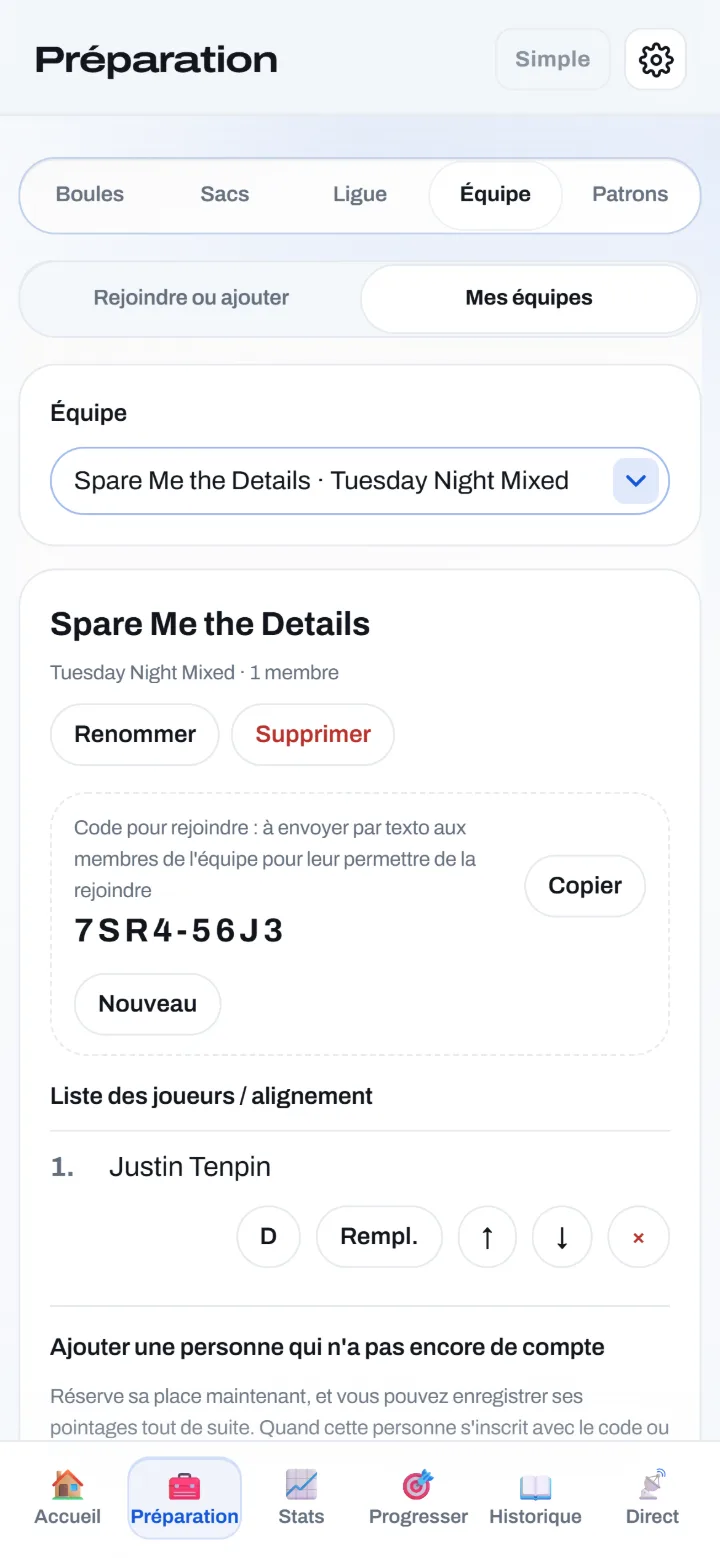
Votre équipe se trouve dans Préparation > Équipe > Mes équipes : son nom, son code pour rejoindre et sa liste dans l'ordre de l'alignement. L'écran montre une équipe à la fois. Vous êtes dans plus d'une équipe? Choisissez-la dans la case Équipe en haut, où chaque équipe s'affiche avec sa ligue.
Si vous n'êtes pas encore dans une équipe, Mes équipes affiche « Vous n'êtes pas encore dans une équipe. Rejoignez-en une ou ajoutez-la sous Rejoindre ou ajouter. » Voir Rejoindre une équipe.
Créer une équipe
Votre équipe n'est pas encore dans l'application? Créez-la. Votre première équipe peut aussi être créée juste après l'ajout de votre ligue : voir Ajouter votre première ligue, votre équipe et ses membres.
- Allez dans Préparation > Équipe > Rejoindre ou ajouter.
- Sous Choisissez une ligue, choisissez la ligue de l'équipe. Une équipe appartient toujours à une ligue.
- Sous Ajouter une équipe, touchez + Ajouter une équipe.
- Entrez le Nom de l'équipe et touchez Créer l'équipe.
Vous êtes dans la liste dès le départ, et Mes équipes s'ouvre sur la nouvelle équipe avec son code pour rejoindre. Si vous faites déjà partie d'une équipe de ce nom dans la ligue, l'application affiche « Une équipe portant ce nom existe déjà dans cette ligue. »
Préparation > Ligue offre la même chose sous chaque ligue : Ajouter une équipe, un nom et Ajouter.
Nom, Renommer et Supprimer
Le nom de l'équipe est en tête de la carte, avec sa ligue et son nombre de membres, comme « Tuesday Night Mixed · 4 membres ».
- Renommer : entrez le nouveau nom sous Nom de l'équipe et touchez Enregistrer, ou Annuler. N'importe quel membre de l'équipe peut la renommer.
- Supprimer : seule la personne qui a créé l'équipe a ce bouton. L'application le demande d'abord : « Supprimer « Spare Me the Details »? L'équipe, sa liste des joueurs et ses résultats de matchs seront supprimés. Les pointages de chacun restent, et aucun compte de quilleur ou de quilleuse ne sera supprimé. »
Le code pour rejoindre
Le code de l'équipe est sous son nom : « Code pour rejoindre : à envoyer par texto aux membres de l'équipe pour leur permettre de la rejoindre ». Tous les membres de l'équipe le voient.
- Copier le copie, pour le coller dans un texto.
- Nouveau crée un nouveau code. L'application le demande d'abord : « Créer un nouveau code? L'ancien cessera de fonctionner, donc les personnes à qui vous l'avez envoyé auront besoin du nouveau. »
Un membre de l'équipe qui entre le code fait partie de votre équipe tout de suite. Voir Rejoindre une équipe.
Liste des joueurs / alignement
La liste montre tout le monde dans l'ordre où vous jouez, avec des numéros. Les membres qui ont l'application et les places réservées aux membres qui n'ont pas encore de compte (leur nom en italique) sont dans une même liste. Vous y êtes dès le départ : une nouvelle équipe ne montre donc que vous.
L'ordre compte le soir de ligue : la préparation liste les membres de votre équipe dans cet ordre, et quand vous tenez le pointage pour l'équipe, le tour passe de l'un à l'autre dans cet ordre. Voir Tenir le pointage de votre équipe et des remplaçants.
Chaque rangée a :
- D ou G : la main de la personne. Touchez-la pour changer.
- Rempl. : touchez-le pour une personne qui fait du remplacement pour l'équipe. Il affiche Rempl. ✓ tant qu'il est activé. Les soirées d'un remplaçant dans cette ligue ne comptent pas dans sa moyenne combinée. Sur votre propre rangée, cela veut dire que vous faites du remplacement pour cette équipe : voir Jouer dans plus d'une équipe.
- ↑ et ↓ : montent ou descendent la personne dans l'alignement.
- × : retire la personne de la liste. L'application le demande d'abord, comme « Retirer Ally Lane de la liste des joueurs? Ses pointages restent. »
N'importe quel membre de l'équipe peut changer l'ordre, les mains et les remplaçants, et retirer une place réservée à une personne qui n'a pas de compte. Seule la personne qui a créé l'équipe peut retirer un membre qui a l'application : le × sur la rangée de ce membre n'est là que pour elle. Vous pouvez toujours vous retirer vous-même avec le × sur votre propre rangée, ou utiliser Quitter dans Préparation > Ligue (voir Gérer vos ligues). Une personne qui a l'application et qui est retirée a besoin du code pour rejoindre pour revenir.
Les pointages sont gardés par nom : deux personnes du même nom partageraient donc un seul ensemble de carreaux. Si ça arrive, la liste le signale, comme « Deux joueurs de cette liste s'appellent Ally. Les pointages sont gardés par nom : l'un des deux devrait changer son nom affiché. »
Ajouter des membres
- Les membres qui ont l'application : envoyez-leur le code pour rejoindre par texto.
- Les membres qui n'ont pas encore de compte : Ajouter une personne qui n'a pas encore de compte, sous la liste. Voir Ajouter un membre de l'équipe qui n'a pas de compte.
Les membres qui ont leur propre compte sont dans Comparer à des Stats, sous votre équipe, et dans vos amis dès que vous êtes dans la même équipe. Ils voient les soirées que vous jouez pour l'équipe, pas votre entraînement, vos tournois ni vos autres ligues. Voir Votre vie privée.
Gratuit et Pro
Le forfait gratuit comprend une équipe, y compris une équipe où vous faites du remplacement. Une fois dans une équipe, toucher Créer l'équipe s'arrête avec « Le forfait gratuit comprend une équipe, et vous faites déjà partie d'une équipe. Passer à Pro pour en ajouter une autre? » Répondez oui pour voir ce que Pro ajoute. Dans Préparation > Ligue, Ajouter une équipe laisse place à Plus d'équipes.