 MY BOWLING JOURNEY
Les membres de l'équipe n'ont pas tous l'application. Réservez leur place dans votre liste maintenant et notez leurs pointages chaque semaine. Quand ils s'inscrivent, la place et tout ce que vous avez enregistré pour eux deviennent les leurs.
Vous n'avez pas besoin de leur courriel. Un code envoyé par texto fonctionne de la même façon.
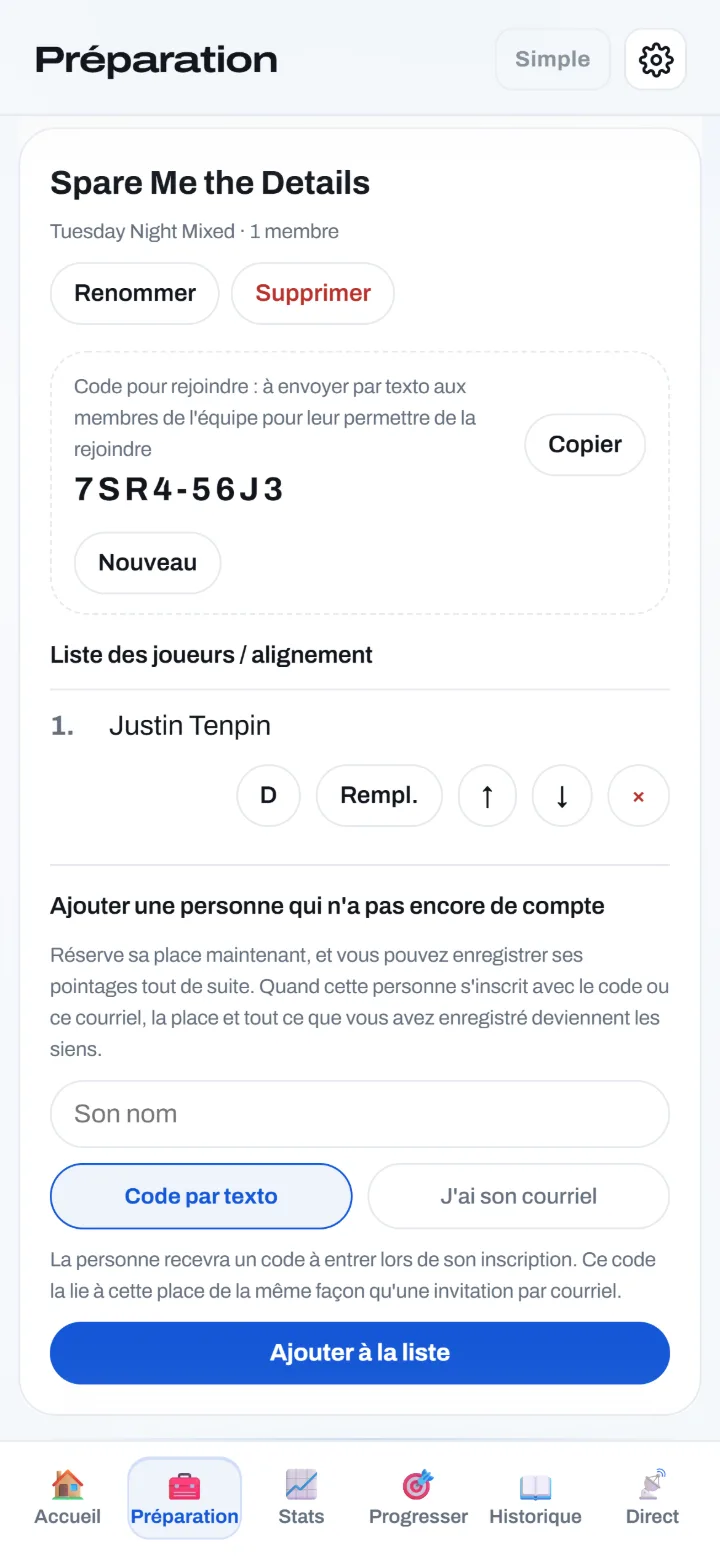
L'ajouter
- Allez dans Préparation > Équipe > Mes équipes et choisissez votre équipe.
- Sous Ajouter une personne qui n'a pas encore de compte, entrez son nom.
- Choisissez comment la personne réclamera sa place :
- Code par texto, choisi au départ : « La personne recevra un code à entrer lors de son inscription. Ce code la lie à cette place de la même façon qu'une invitation par courriel. »
- J'ai son courriel : entrez son courriel dans la case qui s'ouvre.
- Touchez Ajouter à la liste.
La personne s'ajoute au bas de la liste, son nom en italique, avec « place réservée · aucun courriel au dossier » (un code) ou « invitation envoyée · pas encore de connexion » (un courriel) en dessous. Montez-la dans l'alignement, réglez sa main et marquez-la Rempl. comme n'importe qui. Voir Votre équipe et sa liste.
Ce que l'application peut afficher :
- « Ally Lane est déjà dans la liste des joueurs. Les pointages sont gardés par nom : ajoutez l'initiale du nom de famille pour les distinguer. »
- « Cela ne ressemble pas à une adresse courriel. »
- « Une invitation est déjà en attente pour cette adresse courriel dans cette équipe. »
Envoyer le code
Le code est sous son nom dans la liste, comme ABCD-2345, jusqu'à ce que la personne l'utilise.
- Texto ouvre le menu de partage de votre téléphone avec le message « Joignez-vous à notre équipe sur My Bowling Journey : inscrivez-vous et entrez le code ABCD-2345 ».
- Copier copie le même message.
Un code fonctionne pendant 30 jours à partir du moment où vous ajoutez la personne.
Noter ses pointages maintenant
La personne fait partie de votre équipe dès que vous l'ajoutez. Le soir de ligue, touchez son nom sous Pour qui tenez-vous le pointage ce soir? dans la préparation et notez ses pointages comme pour n'importe quel membre de l'équipe. Voir Tenir le pointage de votre équipe et des remplaçants.
Ses parties comptent pour votre équipe dans Stats. Dans Comparer à, elle s'affiche avec « (en attente) » après son nom. Les carreaux lus pour elle sur une photo de feuille de pointage que vous importez sont enregistrés avec les vôtres, comme si vous la notiez en direct. Voir Envoyer leurs pointages aux membres de l'équipe.
Comment la personne réclame sa place
Avec le code :
- À l'inscription, au premier écran, elle touche Vous avez reçu un code pour rejoindre de votre capitaine?, entre le code dans la case Code pour rejoindre et touche Commencer à jouer. Voir Créer un compte et se connecter.
- Elle a déjà passé cet écran? Préparation > Équipe > Rejoindre ou ajouter, sous Vous avez un code pour rejoindre? Entrez-le ici.
Dans les deux cas, elle arrive à la place que vous avez créée : la même place dans l'alignement, la même main et le même réglage Rempl..
Avec le courriel : quand elle s'inscrit avec ce courriel, votre invitation l'attend dans sa Boîte de réception : Rejoindre l'équipe ou Non merci. Si elle a déjà l'application avec ce courriel, l'invitation l'y attend aussi.
Dès que la place est la sienne, tout ce qui a été enregistré pour elle sous ce nom dans la ligue de votre équipe passe à son compte : ses soirées, ses carreaux et ses pointages de parties. Si elle avait déjà enregistré une soirée elle-même, la sienne est gardée.
Réclamer une place suit les mêmes vérifications que toute façon d'entrer dans une équipe : une équipe avec le forfait gratuit, et un seul rôle par ligue. Voir Rejoindre une équipe.
Retirer une place
Touchez × sur sa rangée. L'application le demande d'abord : « Retirer Gus Gutterson de la liste des joueurs? Les pointages que vous avez notés pour cette personne restent. » N'importe quel membre de l'équipe peut retirer une place qui n'a pas été réclamée.