 MY BOWLING JOURNEY
Si vous entraînez, l'onglet Entraîneur de Progresser a un deuxième côté : les personnes que vous entraînez, ce qu'elles travaillent et comment elles jouent. L'Entraîneur fait partie de Pro, pour les entraîneurs comme pour les élèves. Avec le forfait gratuit, l'onglet Entraîneur affiche une carte Entraîneur verrouillée avec Voir ce que Pro ajoute.
Activer la vue entraîneur
- Touchez l'engrenage, puis Profil. Sur la carte Entraîneur, touchez J'entraîne.
- Touchez Progresser, puis Entraîneur. Une carte Affichage offre maintenant Je joue et J'entraîne.
- Touchez J'entraîne. Elle indique « Affichage des personnes que vous entraînez. »
Touchez Je joue n'importe quand pour revenir à votre propre jeu et à vos propres entraîneurs.
Vous êtes déjà relié à un élève par un code sans avoir jamais activé cette vue? L'onglet Entraîneur indique « Vous entraînez » et son nom, avec Voir les personnes que j'entraîne. Un seul toucher active les deux.
Ajouter un élève
- Dans la vue entraîneur, touchez + Ajouter une personne sur Vos élèves. Cela choisit Je l'entraîne sous Établir un lien avec quelqu'un pour vous.
- Touchez Créer un code. Lisez-le à votre élève : « Lisez ce code à la personne que vous entraînez. » Il fonctionne une fois, pendant les 7 prochains jours.
- Votre élève le tape sous Vous avez un code? sur son propre téléphone et touche Relier. Le lien est établi tout de suite.
Ça fonctionne aussi dans l'autre sens : votre élève choisit Je suis l'élève, crée le code, et vous le tapez sous Vous avez un code?. Ce que votre élève voit est expliqué dans Travailler avec un entraîneur.
Vos élèves en un coup d'œil
La carte Vos élèves a une ligne par élève :
- Son nom. Touchez-le pour ouvrir cet élève.
- Votre prochaine séance avec lui ou elle, ou « aucune séance prévue ».
- La tâche dont l'échéance est la plus proche, et combien d'autres sont ouvertes, par exemple « (+2 autres) ». Ou « Aucune tâche assignée pour l'instant. »
- Pour une tâche avec une cible, la cible, par exemple « Objectif : 75 %. Aucun résultat enregistré pour l'instant. » Une fois qu'une tâche a reçu une réponse, elle quitte cette ligne et la tâche ouverte suivante prend sa place.
- Votre note pour la prochaine séance.
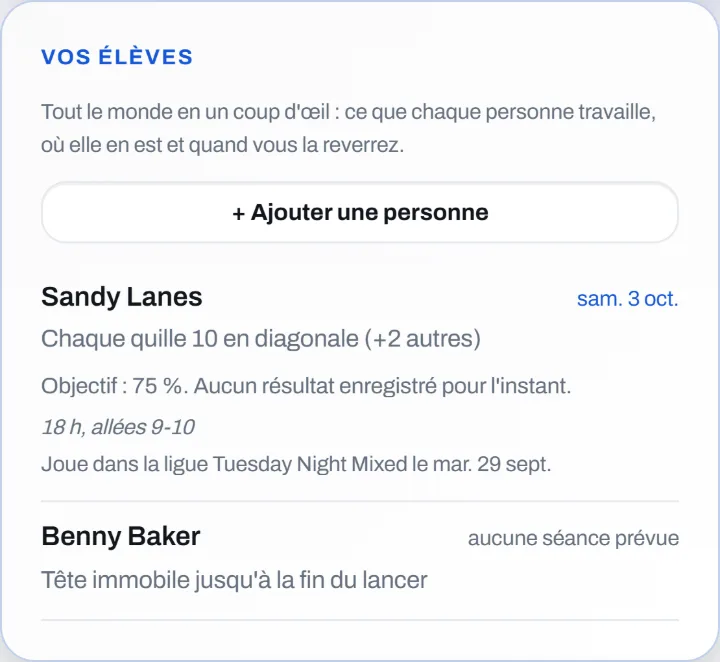
En dessous, Vos élèves a une pastille par élève. Un • devant un nom veut dire que cette personne a répondu à une tâche depuis votre dernier coup d'œil. Tant que des réponses attendent, l'onglet indique « Entraîneur · 2 » et votre Boîte de réception dit combien de mises à jour de tâches sont arrivées. Ouvrir la vue entraîneur les marque comme lues.
Un élève
Touchez le nom ou la pastille d'un élève. En dessous :
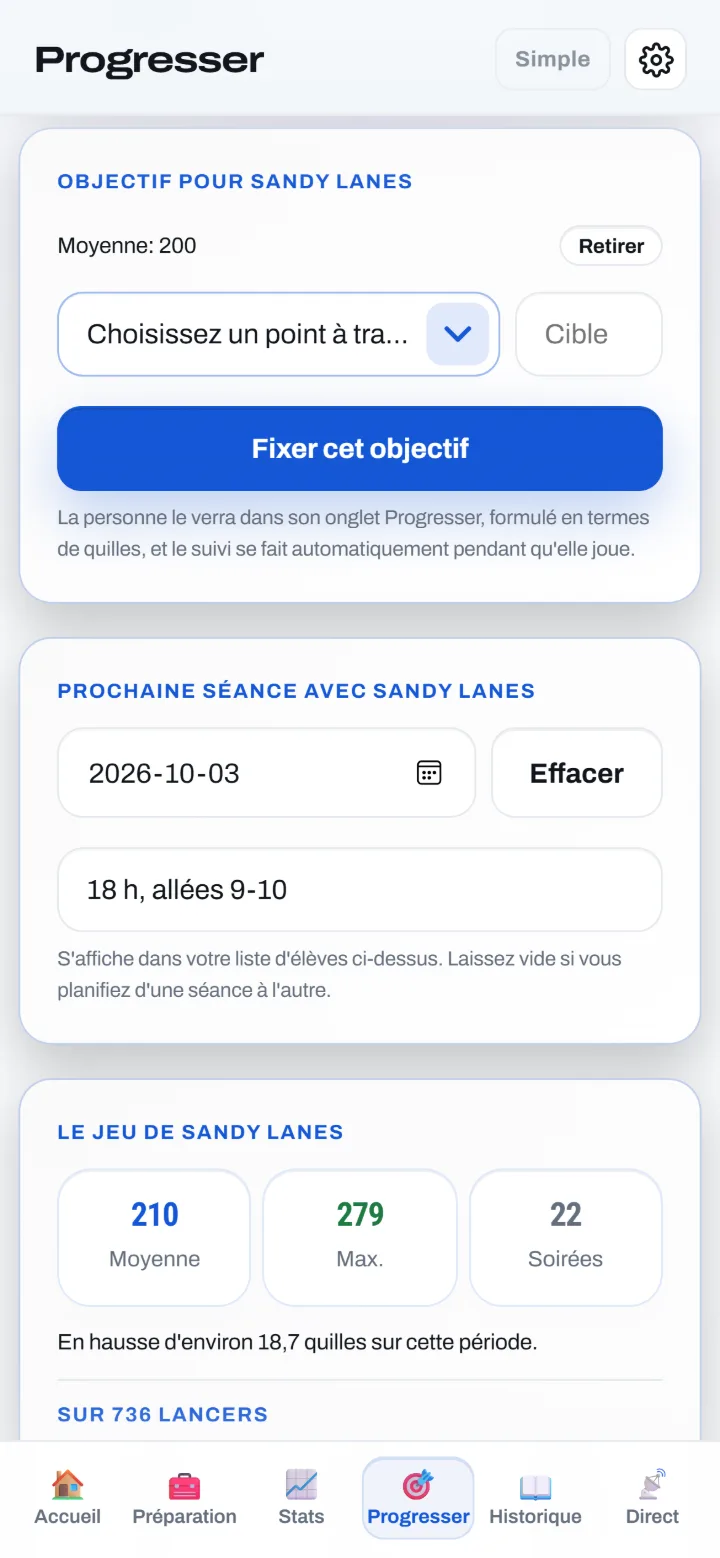
- « Objectif pour » et son nom : ses objectifs, et un endroit pour en fixer un. Voir plus bas.
- « Prochaine séance avec » et son nom : choisissez la date, ou touchez Effacer. Ajoutez une note comme « 18 h, allées 9-10 ». Les deux s'affichent dans votre liste d'élèves.
- Son jeu : Moyenne, Max. et Soirées, avec une ligne sur la direction que prend sa moyenne, et Récemment, ses cinq dernières soirées. S'il ou elle entre ses carreaux, vous avez aussi « Sur 312 lancers » : ses taux d'Abat, de Réserve, de quille 10 (quille 7 pour un gaucher ou une gauchère) et d'Une quille, combien de fois un premier lancer laisse un Écart, à combien d'essais repose chaque chiffre, et où vont le plus ses ratés.
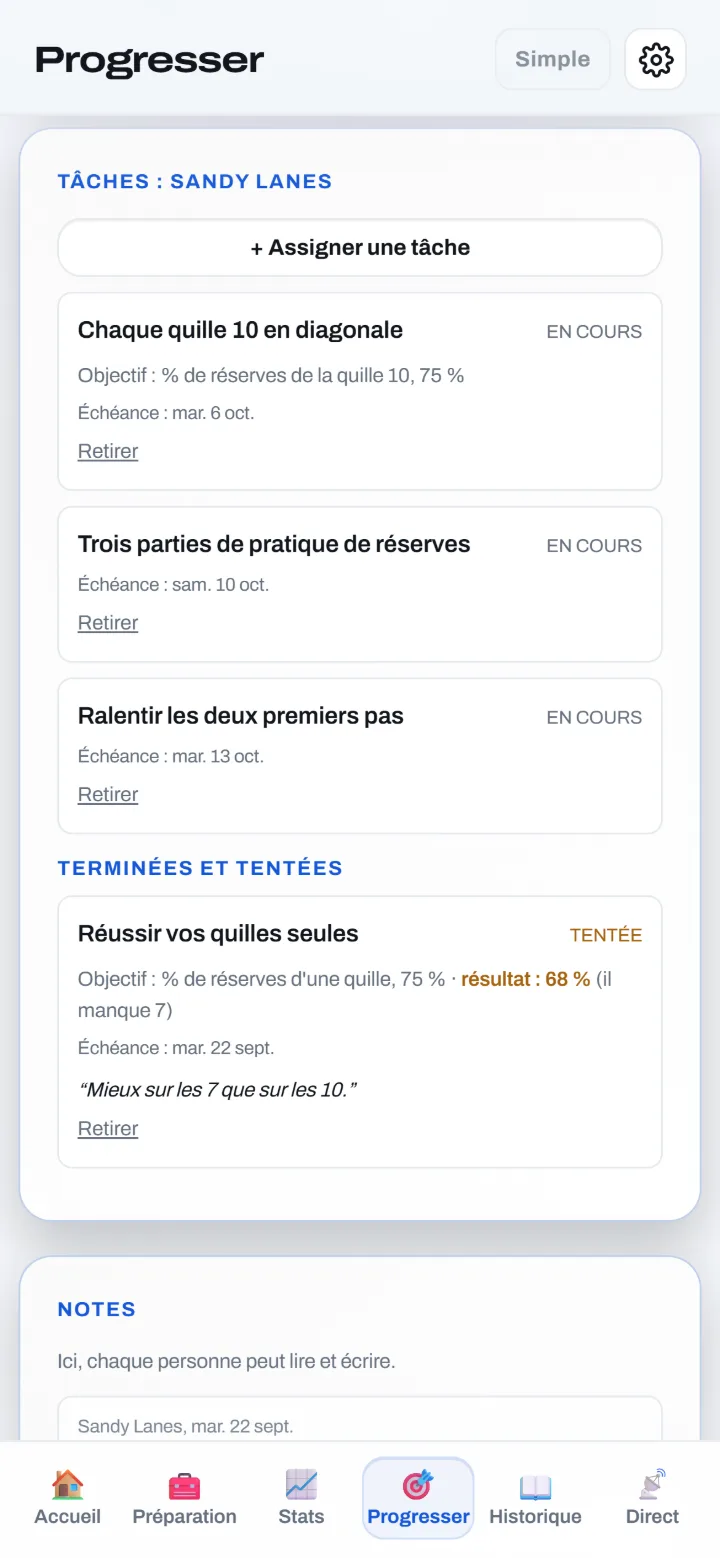
- « Tâches : » et son nom, avec + Assigner une tâche.
- Notes, pour vous deux.
Fixer un objectif
- Sous « Objectif pour » et son nom, choisissez une statistique sous Choisissez un point à travailler. La liste est la même que dans Objectifs.
- Tapez le nombre sous Cible.
- Touchez Fixer cet objectif.
L'objectif va dans l'onglet Objectifs de Progresser de votre élève, avec les siens, et se met à jour tout seul pendant qu'il ou elle joue. C'est un objectif par statistique, donc le vôtre remplace le sien pour la même statistique. Chaque objectif de votre élève est listé ici avec sa cible, par exemple « Moyenne : 200 », et Retirer en enlève un pour vous deux. Hors de la plage permise, il vous le dit, par exemple « Pour moyenne, les cibles vont de 50 à 300. » Sans connexion, il indique « Impossible d'envoyer la demande pour le moment. Vérifiez votre connexion et réessayez. »
Assigner une tâche
- Touchez + Assigner une tâche.
- Tapez la tâche sous Sur quoi travailler?. Elle doit avoir un titre.
- Ajoutez-en plus sous Détails (facultatif) si ça aide.
- Pour un nombre à viser, choisissez-en un sous Objectif mesurable (facultatif) et tapez la cible. La liste est la même que dans Objectifs : Moyenne, Meilleure partie, Meilleur triple, % d'abats, % de réserves, % de réserves d'une quille, % de réserves de la quille 10 et % de carreaux fermés. Ou laissez Aucune cible.
- Choisissez une date d'échéance s'il y en a une.
- Touchez Assigner, ou Annuler.
La tâche s'affiche dans l'onglet Entraîneur de votre élève et dans sa Boîte de réception. Quand votre élève répond, elle passe sous Terminées et tentées avec le nombre atteint et ce qu'il manquait, par exemple « résultat : 68 % (il manque 7) », et la note laissée, s'il y en a une, entre guillemets. Retirer enlève une tâche.
Les notes
Vous pouvez tous les deux lire et écrire sous Notes. Tapez dans la boîte et touchez Publier.
Les notifications
Activité de l'entraîneur dans Paramètres > Notifications couvre les mises à jour de vos élèves en plus des tâches et des notes de votre propre entraîneur. Voir Notifications.
Y mettre fin
Mettre fin à l'encadrement, au bas de l'onglet, y met fin tout de suite, sans deuxième question. Vous cessez de voir son jeu. Pour bloquer ou signaler quelqu'un, utilisez le menu à côté de « Bloquer ou signaler » et de son nom. Voir Bloquer et signaler une personne.