 MY BOWLING JOURNEY
L'onglet Entraîneur de Progresser est le lieu de rencontre entre vous et votre entraîneur : le travail qu'il vous donne, comment ça s'est passé, et des notes que vous pouvez lire tous les deux. L'Entraîneur fait partie de Pro. Avec le forfait gratuit, l'onglet affiche une carte Entraîneur verrouillée avec Voir ce que Pro ajoute, et un entraîneur déjà relié à vous le reste.
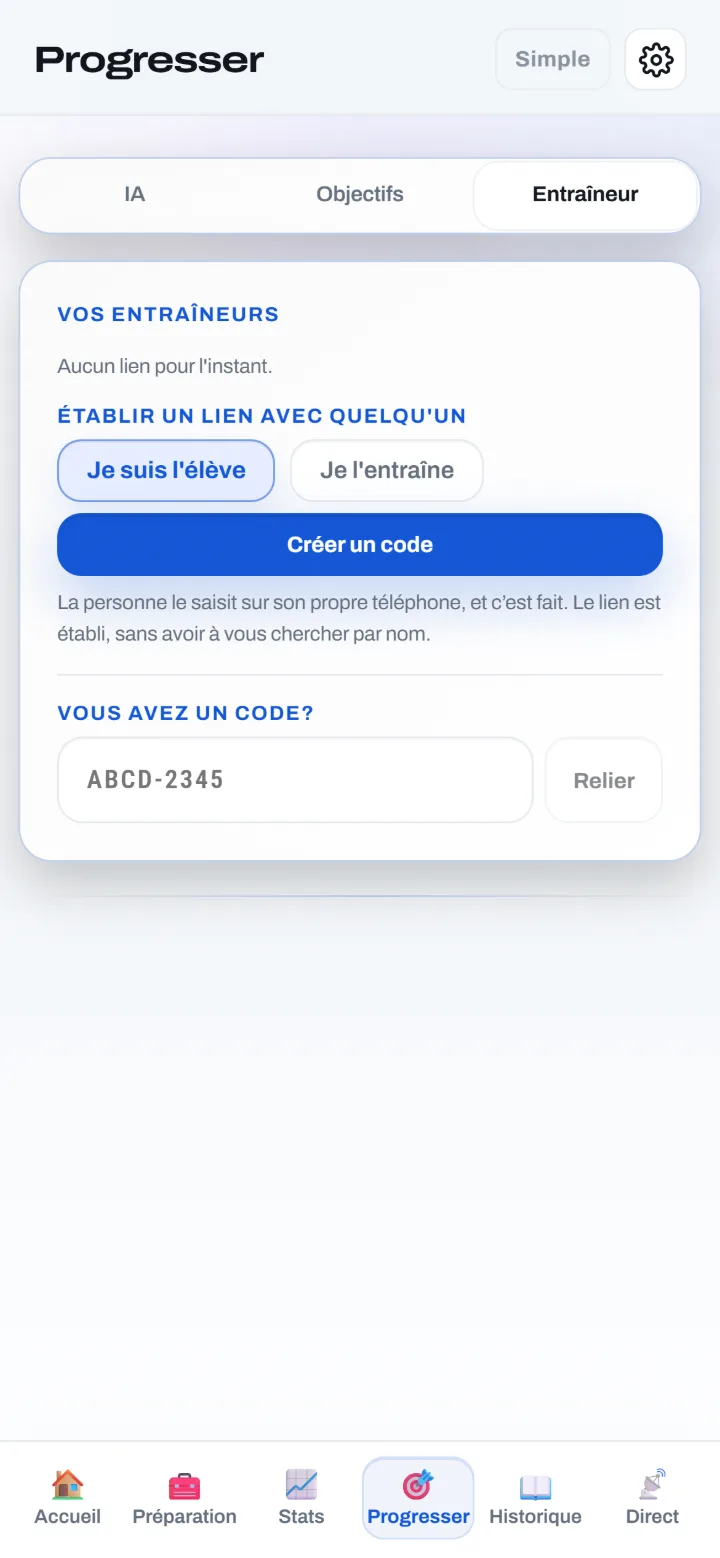
Établir le lien avec votre entraîneur
Le lien se fait avec un code, dit à voix haute ou envoyé, pour que personne n'ait à chercher quelqu'un par son nom. L'un ou l'autre peut le créer.
Vous créez le code :
- Touchez Progresser, puis Entraîneur.
- Sous Établir un lien avec quelqu'un, laissez Je suis l'élève choisi et touchez Créer un code.
- Le code s'affiche en gros, par exemple ABCD-2345, avec « Lisez ce code à votre entraîneur ou entraîneuse. » Il fonctionne une fois, pendant les 7 prochains jours.
- Votre entraîneur le tape sur son propre téléphone. Touchez Terminé pour ranger le code.
Votre entraîneur crée le code :
- Sur votre téléphone, touchez Progresser, puis Entraîneur.
- Tapez le code sous Vous avez un code? et touchez Relier.
- « Lien établi. La personne s'affiche dans la liste ci-dessus. »
Il n'y a pas de demande à accepter : le code vous relie tout de suite. Si ça ne fonctionne pas, l'application dit pourquoi : « Ce code n'est pas valide. » (erroné, déjà utilisé ou expiré), « C'est votre propre code. Envoyez-le à l'autre personne. » ou « Trop de tentatives. Attendez un peu et réessayez. »
Votre entraîneur s'affiche ensuite sous Vos entraîneurs. Vous travaillez avec plus d'un? Chacun a sa pastille; touchez-en une pour voir ses tâches et ses notes.
Une fois le lien établi, votre entraîneur voit les pointages et les carreaux que vous enregistrez : votre moyenne, votre meilleure partie, vos soirées récentes, vos taux d'abats et de réserves, et où vont vos ratés.
Vos tâches
Sous « Tâches : » et le nom de votre entraîneur, chaque tâche montre son titre, les détails s'il y en a, une cible si votre entraîneur en a fixé une (par exemple « Objectif : % de réserves, 75 % ») et sa date d'échéance.
- C'est fait? Touchez Terminé.
- Vous y avez mis le travail, que vous ayez atteint la cible ou non? Touchez J'y ai travaillé. Pour une tâche avec une cible, tapez le nombre atteint sous Quel résultat avez-vous atteint?. Ajoutez ce que vous voulez dire à votre entraîneur sous Un message pour votre entraîneur?, puis touchez Enregistrer.
- Vous avez changé d'idée? Rouvrir la remet en place.
Les tâches répondues passent sous Terminées et tentées. Votre entraîneur voit le résultat atteint et ce qu'il manquait, jamais un échec.
Les tâches ouvertes s'affichent aussi dans votre Boîte de réception, par exemple « 2 tâches de votre entraîneur ». Voir La boîte de réception.
Les objectifs de votre entraîneur
Votre entraîneur peut aussi vous fixer un objectif, par exemple une moyenne de 200. Il s'affiche dans l'onglet Objectifs de Progresser avec vos propres objectifs et se met à jour tout seul pendant que vous jouez. C'est un objectif par statistique, donc il remplace le vôtre pour la même statistique. Votre entraîneur voit tous vos objectifs. Retirer en enlève un, comme n'importe quel objectif. Voir Objectifs.
Les notes
Sous Notes, vous et votre entraîneur pouvez lire et écrire, et vous voyez tout les deux. Tapez dans la boîte et touchez Publier. Chaque note montre qui l'a écrite (Vous, ou le nom de votre entraîneur) et la date.
Les notifications
Activez Activité de l'entraîneur dans Paramètres > Notifications pour savoir quand votre entraîneur ajoute une tâche ou une note. Voir Notifications.
Les Analyses et votre entraîneur
Quand un entraîneur est relié, les Analyses ajoutent une ligne sous leurs cartes qui suggère d'en parler avec lui avant de changer quoi que ce soit. Voir Analyses.
Y mettre fin
Mettre fin à l'encadrement, au bas de l'onglet, y met fin tout de suite. Il n'y a pas de deuxième question. Votre entraîneur cesse de voir votre jeu.
Pour bloquer ou signaler quelqu'un, utilisez le menu à côté de « Bloquer ou signaler » et de son nom. Voir Bloquer et signaler une personne.