 MY BOWLING JOURNEY
今日はスマホでスコアを付けませんでしたか?ボウリング場のスコアシートを写真かスクリーンショットに撮れば、アプリがそこからゲームを読み取ります。読み取った内容を確認し、違うところを直して保存します。
スコアシートの写真の読み取りはProの機能です。新しいアカウントには、最初の30日間Proが付いています。無料プランでは、取り込みの画面にスコアシート撮影のカードだけが表示され、写真は選べません:「スコアシートの写真からのスコア読み取りはProの機能です。」とProで増える機能を見るが表示されます。
取り込みを開く
リーグの日に、スコア入力タブのゲーム記録とフレーム記録の横にある小さなリンク、スコアを取り込むをタップします。練習では、ゲームの同じ場所にあります。取り込みの画面が開きます。
今日のスコアシートでなくてもかまいません。日付は自分で選びます。
スコアシートを読み取る
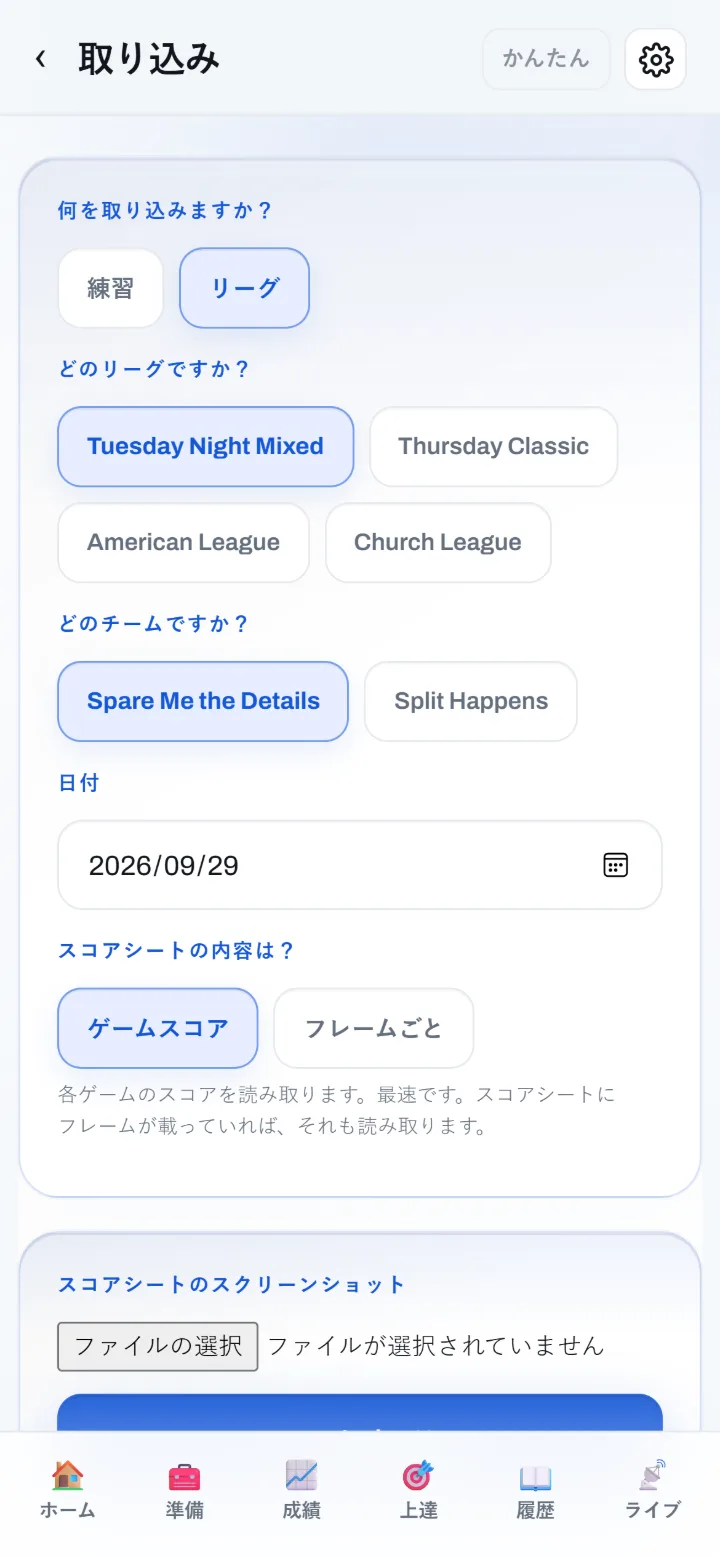
- 何を取り込みますか?で、練習かリーグをタップします。大会のスコアシートは取り込めません。大会は投げながらスコアを付けてください。
- リーグなら、どのリーグですか?を確認します。アプリは、いちばん可能性の高いリーグを選んだ状態で始まります。その曜日に投げるリーグが2つあり、どちらにもその日付の記録がまだなく、スコアシートのボウリング場でも決まらないときは、このスコアシートはどのリーグのものですか?と聞かれ、選ぶまで何も選ばれません。
- どのチームですか?で、スコアシートに名前が載っているチームを選びます。
- 日付を確認します。
- スコアシートの内容は?で、どちらかを選びます:
- ゲームスコア:各ゲームのスコアを読み取ります。いちばん速く、スコアシートにフレームがあれば、それも読み取ります。
- フレームごと:1投ずつ、残ったピンまで読み取ります。時間がかかり、残りピンを読み違えることもあるので、フレームを1つずつ確認することになります。JPGかPNGの写真かスクリーンショットを使ってください。
- スコアシートのスクリーンショットで、写真かスクリーンショットを選びます。6枚まで選べます。間違えて選んだものは × をタップします。
- スコアを読み取る(またはフレームを読み取る)をタップします。読み取りには1〜2分、複数の画像なら数分かかることがあります。
故障ではありません。混み合っているだけですと表示されても、画像は選ばれたままです。少し待ってから、もう一度スコアを読み取るをタップしてください。
名前を照合する
ボウラーの照合に、スコアシートから読み取った各ボウラーと、それぞれのゲーム数が並びます。それぞれが誰かを選びます:
- チームやボウラー一覧のボウラー(アプリがいちばん近い名前を提案します)
- スコアシートの名前を新しいボウラーとして追加
- このボウラーをスキップ
ここは落ち着いて確認してください。照合を間違えると、別の人のゲームがそのボウラーの記録に入ります。ゲームの合計がスコアシートに印刷されたシリーズと合わないときはアプリが知らせるので、スコアシートを確認できます。それから続けるをタップします。
読み取った内容を確認して直す
- 各ゲームにスコアが表示されます。フレームのあるスコアシートでは、各ゲームがスコアシートの形で表示され、フレームをタップするとピンを直せます。
- 印の付いたフレームは、アプリが確実に読み取れなかったフレームです。ピンを直すか、すでに正しければ✓ これで正しいをタップします。
- スコアだけのゲームには、直せるスコアの入力欄があります。
- 保存先で、リーグ、チーム、日付をまだ変えられます。
- チームメイトにも送信には、照合したすべてのチームメイトが並びます。アプリを使っているチームメイトには確認のために送られ、すぐに記録に入ります。アプリを使っていないチームメイトの分は、自分の分と一緒にこのスマホに保存されます。読み違いは送る前に直してください。
- すでにスコアを入力したゲームとスコアシートが合わないとき:2ゲーム目:どちらのスコアを使いますか?と聞かれ、自分のスコアを残すか、スコアシートのスコアを使うかを選びます。
- すでにフレームごとにスコアを付けたゲームは、付けたとおりのフレームが残ります。
すべて正しければ、問題なし。保存をタップします。スコアシートにチームメイトがいるときは、保存してチームメイト2人に送信のようになります。
アプリがその日の結果を開き、何を取り込んだかを表示します。結果を確認してから、その日を保存します。以前の日なら、保存せずに離れてもアプリが代わりに保存します。保存、終了、途中でアプリを閉じたときをご覧ください。
表計算ソフトに付けていた過去の記録は、別の方法で、ファイルから取り込みます:設定 > データ > スコアを取り込む。ファイルのエクスポートと取り込みをご覧ください。